
⚡ Стисла відповідь: Щоб створити сайт, потрібні три речі: доменне ім’я (адреса сайту), хостинг (сервер, де сайт зберігається) і платформа, на якій його зібрати. Найпростіше — конструктор на кшталт Wix чи Tilda, найгнучкіше — WordPress, найнадійніше для бізнесу — розробка під ключ у студії. Створити простий сайт на WordPress самостійно можна за 1–3 дні без знання коду: зареєструвати домен, встановити WordPress в один клік на хостингу, обрати тему, додати сторінки і налаштувати базове SEO. Нижче — покрокова інструкція.
Створення першого сайту здається складним завданням, поки не розбереш його на прості кроки. Незалежно від того, плануєте ви вести блог, запускати сайт малого бізнесу чи вперше пробувати електронну комерцію, WordPress лишається найдоступнішою платформою для старту — без потреби писати код з нуля.
У цьому гіді команда Netloria покроково розбирає весь шлях: від вибору домену до перших налаштувань панелі керування. Якщо на якомусь етапі забракне часу чи технічних знань, ми в Netloria беремо весь цей процес на себе і збираємо сайт під ключ — але розуміти логіку корисно в будь-якому разі.
Перш ніж переходити до інструкції, варто обрати спосіб. Від нього залежать бюджет, терміни і те, наскільки сайт зможе рости разом з бізнесом.
| Спосіб | Плюси | Мінуси | Кому підходить |
|---|---|---|---|
| Конструктор (Wix, Tilda) | Швидкий старт, не потрібен хостинг, візуальний редактор | Щомісячна оплата, обмежене SEO і функціонал, сайт неможливо перенести | Візитка, простий лендінг, тест ідеї |
| WordPress самостійно | Безкоштовна платформа, тисячі тем і плагінів, сайт повністю ваш | Потрібно розібратися з хостингом, оновленнями і безпекою | Блог, невеликий бізнес-сайт, ті, хто готовий вчитися |
| Розробка в студії | Індивідуальний дизайн, правильна структура і SEO з першого дня, підтримка | Дорожче і довше за самостійний запуск | Бізнес, якому сайт має приносити заявки й продажі |
Детальне порівняння платформ — у статті “WordPress, Tilda чи Wix: що обрати для бізнесу”. Якщо ж ви ще не визначились із форматом, почніть з матеріалу “Лендінг: що це і коли він потрібен”. Далі в інструкції — найпопулярніший варіант: як створити сайт самостійно на WordPress.
WordPress лишається найпопулярнішою системою керування контентом у світі — на ній працює величезна частка всіх сайтів в інтернеті. Платформа безкоштовна, має відкритий код і практично необмежені можливості кастомізації: від простого блогу до складного інтернет-магазину.
Ще одна перевага — величезна спільнота користувачів і розробників. Для будь-якої типової проблеми вже існує готовий плагін, стаття чи форум з рішенням, тож новачок рідко залишається сам на сам зі складним питанням.
Перш ніж переходити до самого сайту, знадобляться дві базові речі.
Доменне ім’я — адреса сайту в інтернеті, наприклад yourbrand.com. Варто обирати коротку, легку для запам’ятовування назву, яка відображає суть бренду.
Хостинг-провайдер — сервіс, який зберігає файли сайту й робить їх доступними онлайн. Від якості хостингу залежить швидкість, безпека і стабільність роботи сайту, тому економити на цьому пункті не варто. Як обрати кожен із цих пунктів, ми розписали окремо: як обрати домен для сайту і як обрати хостинг. А про те, як хостинг впливає на швидкість завантаження, — у статті про прискорення сайту на WordPress.
Сам процес встановлення відрізняється залежно від хостинг-провайдера, але майже всі сучасні сервіси пропонують інсталятор в один клік — часто через панель cPanel і інструмент на кшталт Softaculous. Це означає, що технічні знання для базового запуску сайту сьогодні практично не потрібні.
Якщо хочеться одразу отримати правильно налаштований сайт без ризику щось зламати на етапі встановлення — це якраз той момент, де компанія на кшталт Netloria бере технічну частину на себе, а клієнт одразу переходить до наповнення контентом.
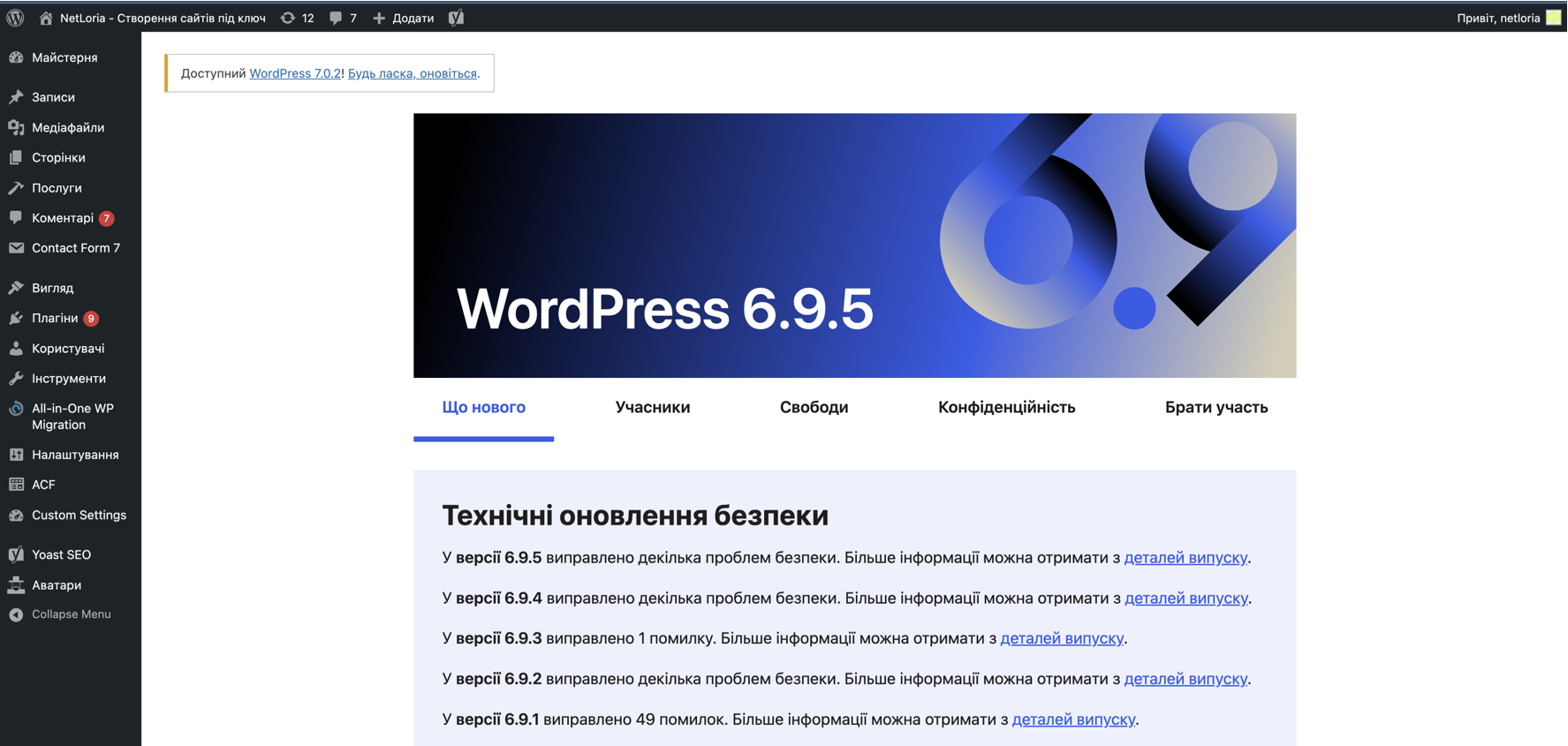
Після встановлення відкривається адмін-панель WordPress — центр керування сайтом, де виконується більшість щоденних задач.
Новачкам варто просто поклацати по кожному розділу панелі, щоб зорієнтуватися, де що знаходиться, перш ніж переходити до серйозних змін. Докладна екскурсія адмінкою — у статті “WordPress-адмінка для власника бізнесу”.
Це питання плутає майже всіх новачків. Записи призначені для контенту, що регулярно оновлюється: блогу, новин, оголошень. Сторінки — для статичного контенту, який рідко змінюється: “Про нас”, “Послуги”, “Контакти”. Якщо плануєте вести блог компанії — це будуть записи, якщо описуєте постійну інформацію про бізнес — сторінки.
WordPress пропонує тисячі тем — безкоштовних і преміальних. Тема визначає загальний вигляд і структуру сайту, а після встановлення дозволяє налаштувати кольори, шрифти, макети, навігаційні меню та віджети.
Важливий нюанс, який часто ігнорують новачки: не кожна красива тема однаково добре працює на швидкість сайту. Перевантажена анімаціями й ефектами тема може виглядати ефектно, але суттєво сповільнювати завантаження — а швидкість, своєю чергою, впливає і на утримання відвідувачів, і на позиції в Google.
Для розширення функціоналу використовуються плагіни — контактні форми, SEO-інструменти, захист від спаму, інтеграції з CRM. Головне правило тут: чим менше зайвих плагінів, тим стабільніше і швидше працює сайт.
Базовий набір сторінок, які очікує побачити практично будь-який відвідувач: Головна, Про нас, Послуги, Контакти. Далі можна додавати записи блогу, пов’язані з основною темою бізнесу. Як це робиться в редакторі — у гіді “Як наповнювати сайт контентом у WordPress”.
Категорії та теги допомагають структурувати контент не лише для зручності відвідувачів, а й для пошукових систем — логічна структура сайту напряму впливає на те, наскільки добре Google розуміє тематику ваших сторінок.
Окремий розділ блогу також працює на довіру до бренду: регулярні публікації по темі показують експертність компанії і поступово збільшують органічний трафік з пошуку. У Netloria ми завжди рекомендуємо клієнтам закладати блог у структуру сайту ще на етапі планування, а не додавати його пізніше.
Плагіни на кшталт Yoast SEO чи Rank Math допомагають контролювати базові SEO-параметри прямо з панелі керування. На що варто звернути увагу з першого дня:
Що таке SEO і як воно працює, ми пояснили простими словами в статті “Що таке SEO і хто такий SEO-спеціаліст”. SEO — це не разова дія, а безперервний процес. Базові налаштування дають фундамент, але для реального росту позицій у пошуку потрібна системна робота над контентом і посиланнями.
Google Analytics дає розуміння, хто заходить на сайт, звідки приходить трафік і як поводяться відвідувачі. Плагіни аналітики додатково допомагають зібрати ці дані прямо в адмін-панелі WordPress, без потреби переходити в зовнішні сервіси.
Швидкість сайту теж частина продуктивності: оптимізація зображень, кешування і мінімізація коду напряму впливають на те, скільки відвідувачів долистає сторінку до кінця. Ми детально розбирали ці налаштування в окремій статті — “Як прискорити сайт на WordPress”, а про те, на які цифри дивитися, — у матеріалі про веб-аналітику.
Сайт — це не проєкт “налаштував і забув”. Регулярна підтримка включає оновлення ядра WordPress, тем і плагінів, створення резервних копій та контроль за питаннями безпеки. Застарілі версії плагінів — одна з найпоширеніших причин злому сайтів на WordPress, тому цей пункт не варто відкладати. Що робити, якщо це все ж сталося, — у покроковій інструкції для зламаного сайту.
| Тип сайту | Ідеальний сценарій | Ключові елементи |
|---|---|---|
| Блог | Особисті або професійні тексти, експертний контент | Записи, категорії, коментарі |
| Бізнес-сайт | Презентація послуг і контактної інформації | Сторінки, контактні форми, відгуки |
| Портфоліо | Демонстрація творчих чи професійних робіт | Медіагалереї, кастомні сторінки |
| Інтернет-магазин | Продаж товарів онлайн | WooCommerce, оплата, доставка |
Якщо плануєте саме інтернет-магазин, у нас є окремий детальний гід — покроковий план запуску магазину на WooCommerce.
Самостійний запуск сайту — чудовий спосіб розібратися в основах, особливо для невеликого блогу чи персонального проєкту. Але коли йдеться про бізнес-сайт, який має приносити заявки й продажі, ціна помилки зростає: неправильна структура, повільний хостинг чи відсутність SEO-фундаменту можуть коштувати втрачених клієнтів у перші ж місяці роботи сайту.
Команда Netloria бере на себе весь цикл — від вибору хостингу й архітектури до фінального SEO-налаштування — щоб сайт запрацював на бізнес з першого дня, а не перетворювався на черговий довгобуд. Якщо плануєте сайт для свого бізнесу і хочете одразу зробити це правильно, залишайте заявку — обговоримо ваш проєкт. Орієнтовні ціни на розробку — у статті “Скільки коштує корпоративний сайт”.
Повністю безкоштовно — лише на безкоштовному тарифі конструктора: з рекламою платформи, адресою на кшталт yourname.wixsite.com і обмеженим функціоналом. Для бізнесу такий варіант не підходить. Мінімальні реальні витрати на власний сайт — це домен і хостинг; сам WordPress безкоштовний.
Простий сайт на WordPress з готовою темою можна запустити за 1–3 дні. Сайт для бізнесу з продуманою структурою, текстами і SEO-налаштуваннями зазвичай займає від 2–3 тижнів, індивідуальна розробка — від місяця.
Так. Конструктори і WordPress з готовими темами дозволяють зібрати сайт без написання коду. Програміст знадобиться для нестандартного функціоналу, інтеграцій з CRM чи платіжними системами і для оптимізації швидкості.
Конструктор — якщо потрібен простий сайт якнайшвидше і ви не плануєте його розвивати. WordPress — якщо сайт має рости: блог, нові сторінки послуг, SEO, інтернет-магазин. На WordPress сайт повністю належить вам і його можна перенести на будь-який хостинг.
Подбайте про швидкий хостинг, логічну структуру сторінок, унікальні заголовки й мета-описи, alt-тексти зображень і регулярний корисний контент. Після запуску підключіть сайт до Google Search Console і додайте карту сайту, щоб пошуковик швидше його проіндексував.
Самостійний сайт на WordPress обійдеться у вартість домену, хостингу і, за бажанням, преміум-теми. Розробка в студії коштує дорожче, але включає дизайн, тексти, налаштування і SEO-фундамент. Детальна розбивка цін — у статті про вартість корпоративного сайту.
Обговорюємо саме цю послугу у вашому проєкті?
Корпоративний сайт