⚡ Стисла відповідь: Наповнення сайту на WordPress відбувається через два основні типи матеріалів — записи (Записи, для блогу та новин) і сторінки (Сторінки, для статичного контенту на кшталт “Про нас” чи “Контакти”). Редактор контенту дозволяє писати й форматувати текст звичною панеллю інструментів (жирний, курсив, списки, посилання) без знання коду. Більшість помилок новачків пов’язані не з самим редактором, а з тим, що забувають зберегти чернетку, переплутують статус публікації або не перевіряють, як матеріал виглядає на мобільному перед публікацією.
Якщо вам щойно передали готовий сайт на WordPress, перше відчуття — розгубленість: забагато пунктів у бічному меню, незрозуміло, що можна чіпати, а що краще не чіпати. Ця стаття — практичний орієнтир по тому, з чим ви реально працюватимете щодня: записи, сторінки та базова логіка редактора.
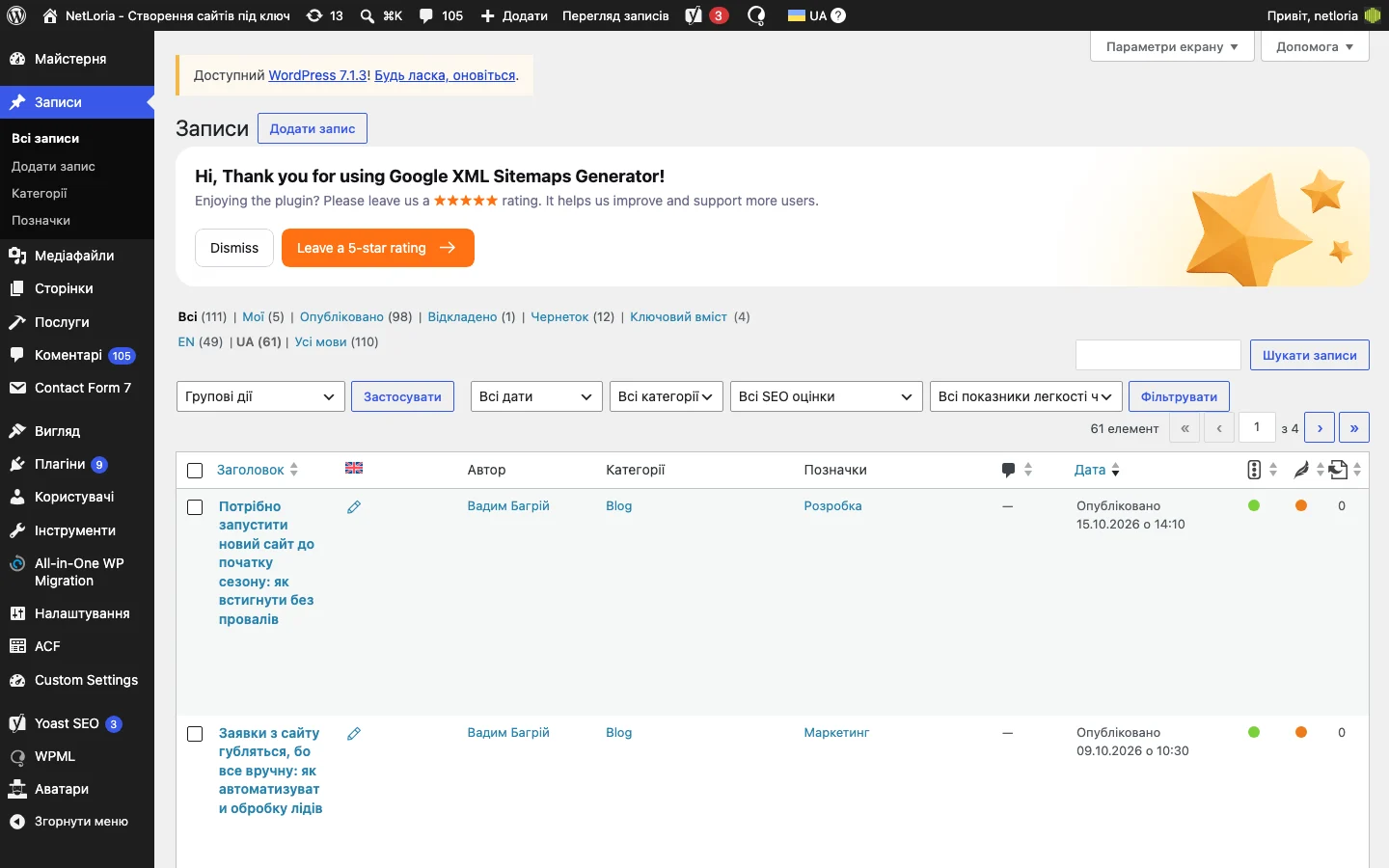
Це перше, що плутає майже кожного власника сайту. Різниця не технічна примха WordPress, а логічна:
Практичне правило: якщо контент має сенс запитання “коли це було опубліковано” — це запис. Якщо дата публікації не має значення для змісту — це сторінка.
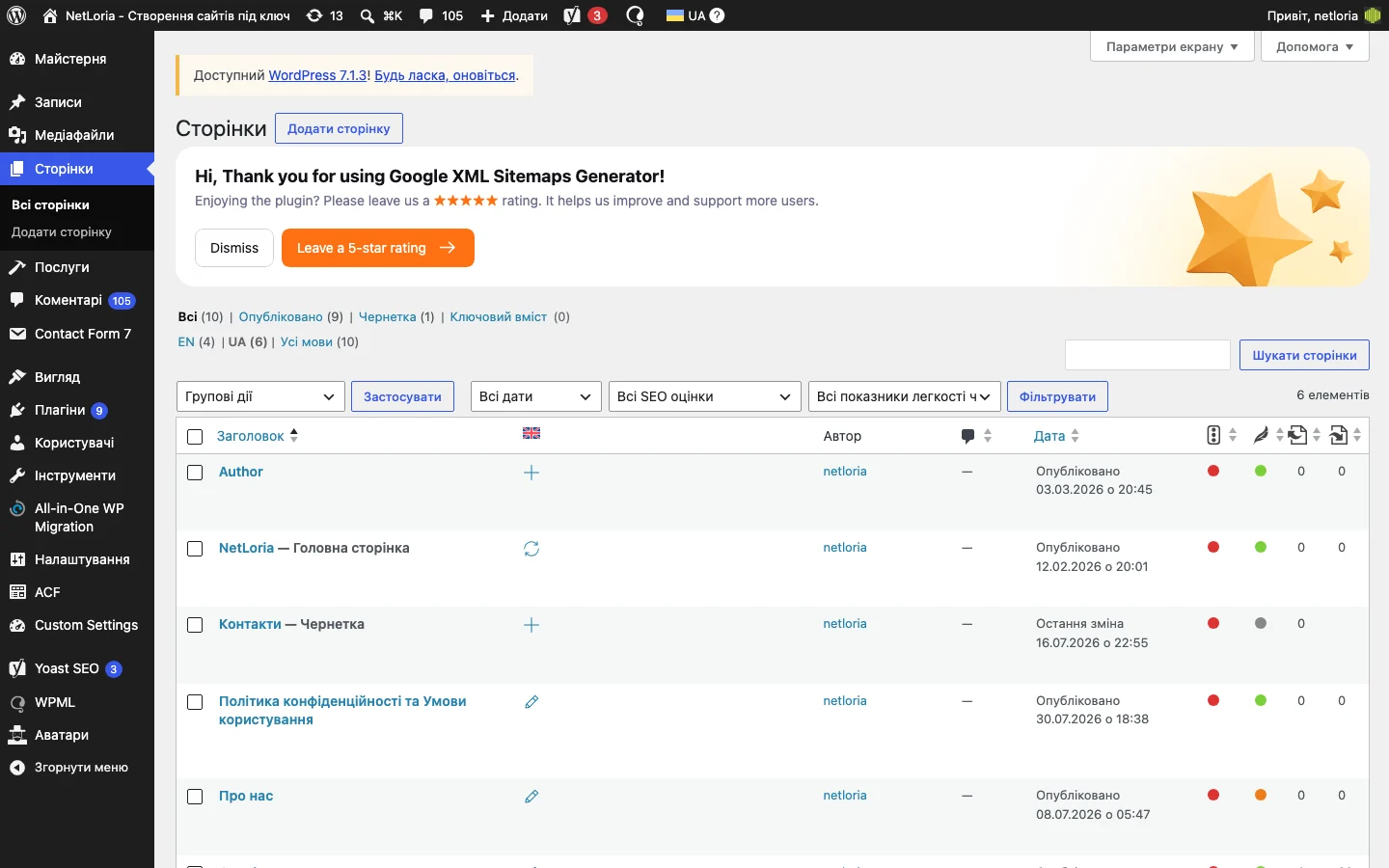
У бічному меню адмін-панелі пункт Записи відкриває таблицю всіх опублікованих і чернеткових статей сайту — назва, автор, категорія, дата. Це ваш головний робочий екран, якщо сайт веде блог.
Кнопка “Додати запис” відкриває порожній редактор. Перше поле зверху — заголовок матеріалу, нижче — текстова область для контенту з панеллю форматування зверху.
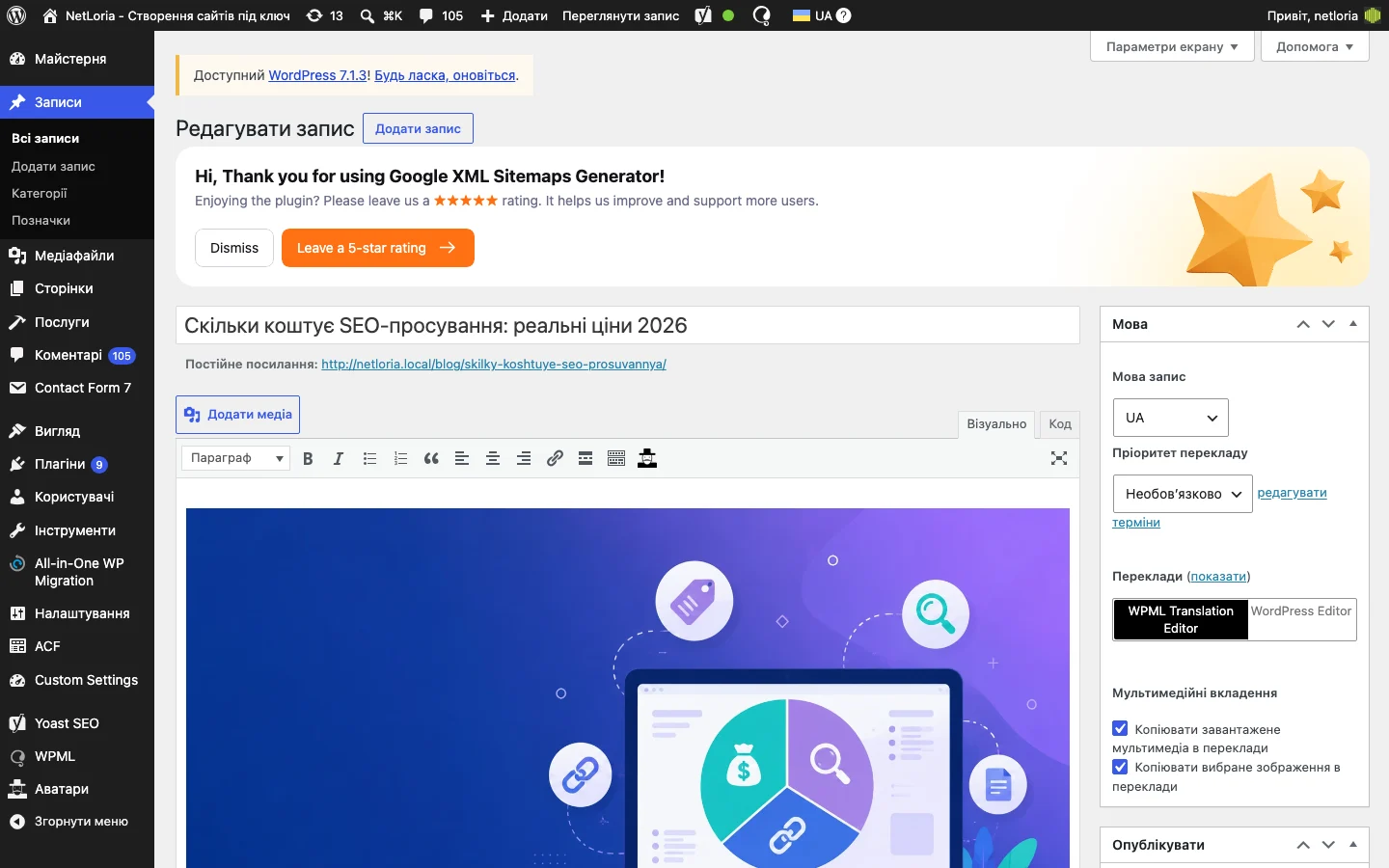
На цьому сайті використовується класичний текстовий редактор (Classic Editor) — звичніший формат для тих, хто раніше працював із Word чи Google Docs, на відміну від новішого блокового редактора Gutenberg, який WordPress пропонує за замовчуванням в останніх версіях. Головна область — це одне текстове поле з панеллю форматування зверху, схожою на звичайний текстовий процесор:
Над панеллю форматування є дві вкладки: “Візуально” — те, що ви бачите, те й отримаєте (WYSIWYG), і “Код” — той самий контент у вигляді HTML-розмітки напряму, для тих, хто комфортно читає код і хоче точково щось поправити вручну.
Кнопка “Додати медіа” над панеллю форматування відкриває медіатеку для вставки зображення прямо в місце, де стоїть курсор у тексті.
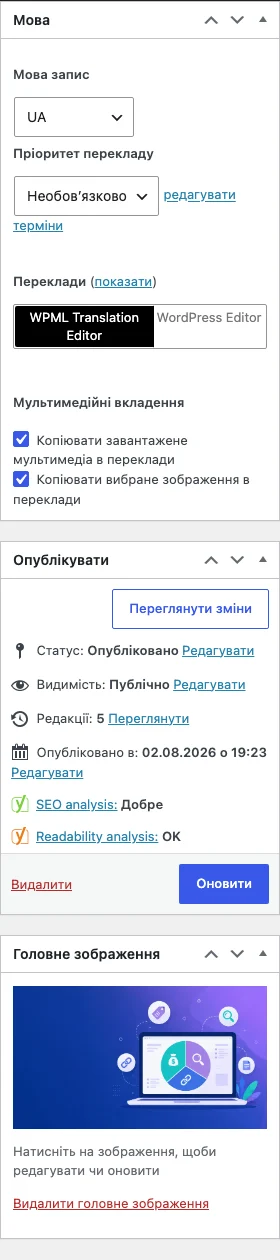
У правій бічній панелі редактора є блок “Опублікувати” з трьома важливими станами:
Окремо є можливість запланувати публікацію на майбутню дату й час (посилання “Редагувати” біля поля “Опублікувати негайно”) — корисно, якщо контент готують заздалегідь, а публікувати хочуть у конкретний момент (наприклад, вранці в день анонсу).
Категорії — це великі тематичні розділи блогу (наприклад, “Маркетинг”, “Розробка”, “SEO”); один запис зазвичай належить до однієї-двох категорій. Теги — дрібніші, довільні мітки (наприклад, конкретна технологія чи подія), їх може бути більше і вони необов’язкові. Категорії впливають на структуру навігації сайту (в них часто будують меню чи фільтри), тоді як теги — радше допоміжний спосіб пов’язати схожий контент.
У правій панелі редактора є окремий розділ “Зображення запису” — це те зображення, яке буде показано в анонсі статті в стрічці блогу, у соціальних мережах при репості посилання, і часто як верхнє зображення самої статті. Відсутність головного зображення — одна з найпомітніших дрібних недоробок на сайтах: стрічка блогу виглядає з порожніми сірими плашками замість обкладинок.
На сайтах із підключеним WPML у правій панелі редактора з’являється додатковий блок “Мова” — випадаючий список поточної мови запису і розділ “Переклади”, де видно статус перекладу цього матеріалу іншими мовами сайту (наприклад, зелена галочка — переклад існує, значок “+” — ще не перекладено). Там же є перемикач, яким редактором перекладати: вбудованим WPML Translation Editor (переклад прямо всередині адмінки, рядок за рядком) чи звичайним редактором WordPress (відкрити переклад як окремий самостійний запис). Для власника контенту це зазвичай одне з небагатьох місць, де взагалі потрібно свідомо щось вибирати в налаштуваннях мультимовності.
WordPress автоматично зберігає чернетку кожні кілька хвилин роботи, а також створює ревізії (версії) матеріалу щоразу, коли ви натискаєте “Зберегти чернетку” чи “Оновити”. У правій панелі редактора є посилання “Переглянути ревізії” — там можна порівняти попередні версії тексту і повернутися до будь-якої з них, якщо правка виявилася невдалою. Це знімає страх “а що як я зараз усе зламаю” — майже будь-яку текстову правку можна відкотити.
Кнопка “Переглянути” у правій панелі відкриває чернетку сторінки в новій вкладці так, як її бачитиме відвідувач, — до фактичної публікації. Класичний редактор не має вбудованої симуляції мобільного екрана прямо всередині адмінки (на відміну від новішого Gutenberg), тому найнадійніший спосіб перевірити адаптивність — відкрити це саме посилання попереднього перегляду на реальному телефоні чи звузити вікно браузера на комп’ютері.
Коли на сайті вже десятки чи сотні записів, таблиця “Записи” стає складно оглядати прокруткою. У верхній частині екрана є фільтр за категорією, за датою (випадаючий список місяців) і звичайне поле пошуку за назвою чи текстом. Клік на заголовок колонки (наприклад, “Дата”) сортує список за цим полем.
Під заголовком запису в редакторі є рядок з посиланням на сторінку — це “Permalink” (постійне посилання), частина адреси, за якою матеріал буде доступний у браузері. WordPress генерує його автоматично з заголовка, але посилання можна відредагувати окремо, натиснувши “Редагувати” біля нього.
Важливе правило: не варто змінювати URL уже опублікованого й проіндексованого в Google матеріалу без потреби. Якщо адреса зміниться, стара посилання почне видавати помилку 404 всім, хто перейшов за старим посиланням із пошуку чи соцмереж, поки не буде налаштовано переадресацію (редирект) зі старої адреси на нову. Для нового, ще не опублікованого запису міняти URL можна вільно.
У таблиці “Записи”, якщо навести курсор на рядок із записом, під назвою з’являється кілька посилань: “Редагувати”, “Швидке редагування”, “У кошик”, “Переглянути”. “Швидке редагування” відкриває компактну форму прямо в таблиці — там можна змінити заголовок, статус, категорії чи дату, не відкриваючи повноцінний редактор контенту. Зручно для масових дрібних правок, коли не потрібно чіпати сам текст.
Над таблицею записів є фільтри станів: “Усі”, “Опубліковано”, “Чернетка”, “Кошик”. Видалений запис не зникає назавжди одразу — він потрапляє в “Кошик” і лишається там (зазвичай 30 днів за замовчуванням), перш ніж видалиться остаточно. Щоб відновити — відкрийте фільтр “Кошик”, наведіть на потрібний запис і натисніть “Відновити”. Це знімає страх випадкового видалення: майже завжди є час передумати.
Якщо класичний редактор здається незвичним після роботи з простішими конструкторами сайтів, варто також прочитати наш матеріал про те, як влаштований сайт на WordPress для початківців — там більше контексту про саму платформу, а не лише про щоденну роботу з контентом.
Так — правки в опублікованому записі одразу видимі на сайті після натискання “Оновити”, але сам процес редагування (поки ви не натиснули кнопку) ніхто, крім вас, не бачить. Якщо потрібно внести масштабні зміни непомітно, можна скопіювати вміст у чернетку, відредагувати там і потім перенести.
Видалений запис спочатку потрапляє в “Кошик” (видно у фільтрах над таблицею записів) і зберігається там певний час, перш ніж видалиться остаточно. Відновити з кошика можна в один клік.
Технічно WordPress автоматично призначає категорію “Без рубрики”, якщо її не вибрати. Але для зручності навігації сайтом і для власної орієнтації в контенті варто завжди вибирати осмислену категорію вручну.
Це трапляється, якщо ви відкрили той самий запис у двох вкладках браузера одночасно, або якщо з’єднання перервалося під час редагування. Редактор пропонує порівняти версії та вибрати, яку залишити — варто уважно подивитись на обидві перед вибором, щоб не втратити свіжі правки.
Так, через розділ ревізій у правій панелі редактора — там зберігається історія збережень, і можна переглянути та відновити будь-яку попередню версію.
Для базових задач (текст, зображення, заголовки) здебільшого вистачає кількох годин практики, особливо якщо вже є досвід роботи зі звичайними текстовими редакторами на кшталт Word чи Google Docs — панель форматування влаштована дуже схоже.
Якщо після знайомства з адмін-панеллю виявляється, що регулярне наповнення сайту забирає забагато часу, а контент-стратегія потребує системного підходу, це вже окрема задача — ми розбирали її в матеріалі про веденням блогу на постійній основі.