⚡ Стисла відповідь: Адмін-панель WordPress (wp-admin) — це центр керування сайтом: контент, користувачі, налаштування, плагіни. Для власника бізнесу, який щойно отримав готовий сайт, найважливіше спочатку зрозуміти не “як усе влаштовано”, а чотири речі: де дивитись загальний стан сайту (Головна/Dashboard), хто саме має доступ до адмінки і з якими конкретно правами (Користувачі), де реально лежать резервні копії на випадок проблеми, і яких дій краще взагалі уникати без розробника (оновлення ядра WordPress, видалення плагінів, зміна URL-адрес). Решта вивчається поступово в міру реальної потреби.
Отримати доступ до адмінки щойно запущеного сайту й побачити десяток пунктів меню зліва — природно трохи лячно, особливо якщо попередній досвід роботи з сайтами обмежувався конструкторами на кшталт Tilda чи Wix, де можливостей менше, але й заплутатись складніше. WordPress натомість дає значно більше гнучкості саме тому, що влаштований модульно — і ця сама гнучкість на старті виглядає як зайва складність. Ця стаття — орієнтир для перших тижнів роботи з власним WordPress-сайтом, без якого легко або боятися чіпати будь-що в адмінці, або навпаки необережно лізти туди, куди краще не варто.
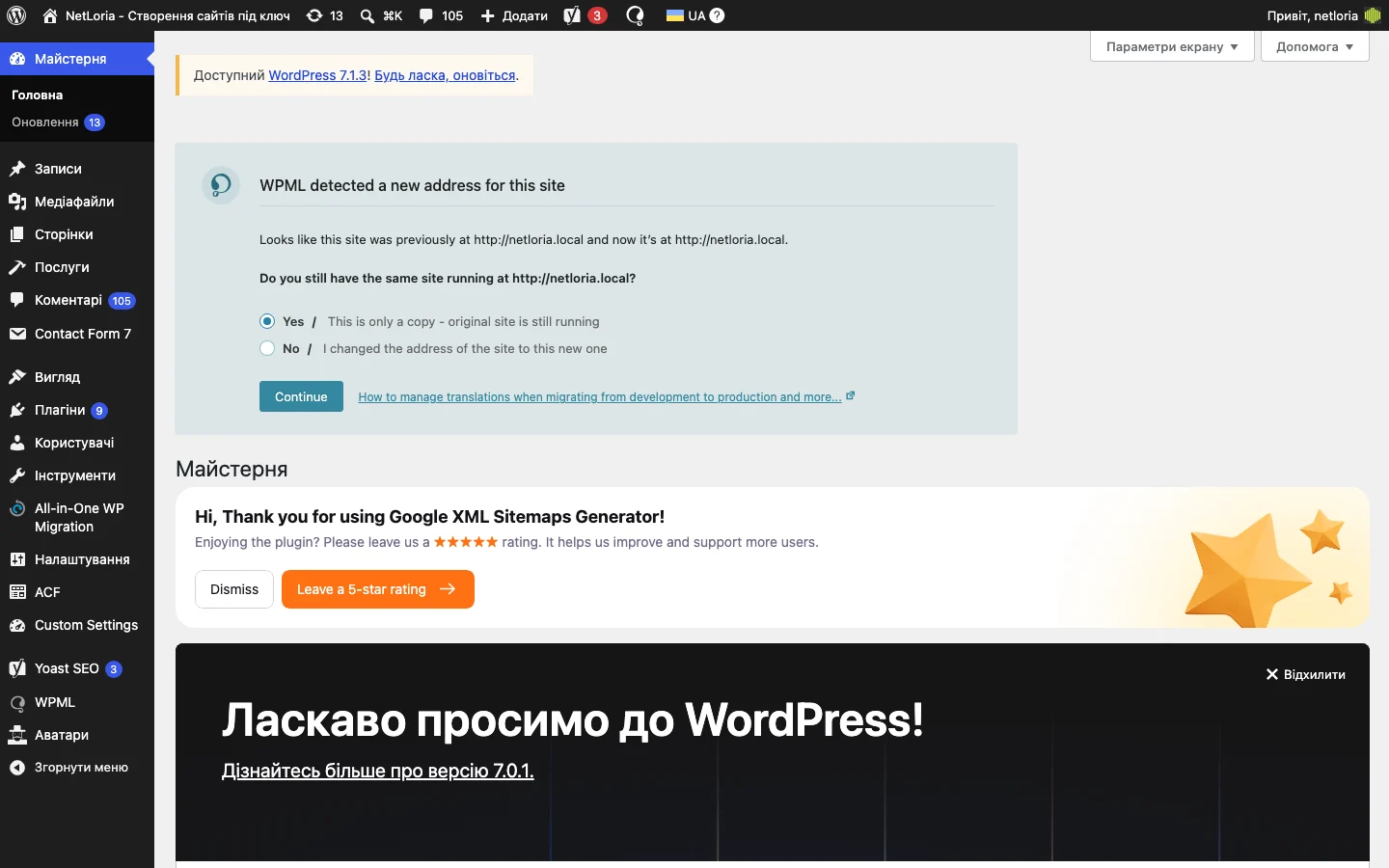
Перший екран після входу в адмінку — набір віджетів: “Короткий огляд” (кількість записів, сторінок, коментарів), “Активність” (останні дії), іноді новини WordPress чи повідомлення від теми й плагінів. На практиці цей екран рідко несе критичну інформацію для щоденної роботи — головне, на що варто звертати увагу тут, це сповіщення про доступні оновлення (жовті чи червоні плашки зверху) і кількість очікуючих на модерацію коментарів, якщо сайт їх використовує.
Якщо на сайті встановлено ACF, Yoast SEO, WPML чи інші великі плагіни, кожен із них зазвичай додає власний окремий пункт меню — тому фінальний список пунктів завжди довший за цей базовий набір і відрізняється від сайту до сайту.
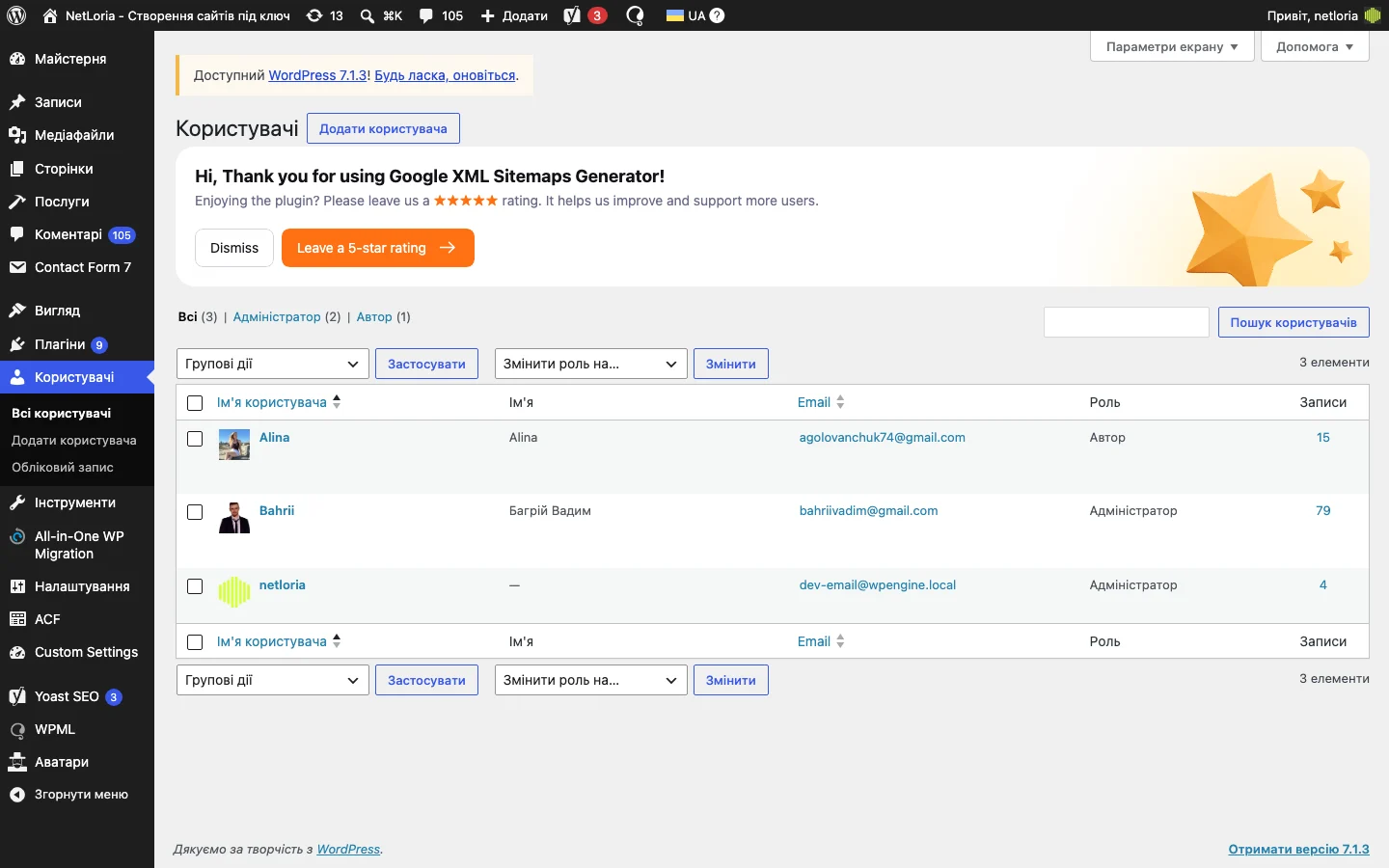
У WordPress є кілька вбудованих ролей користувачів із різним рівнем доступу:
Практична порада: якщо контент регулярно пише копірайтер чи маркетолог, якому не потрібен доступ до плагінів і налаштувань сайту, видавати йому роль “Редактор” чи “Автор” замість “Адміністратор” — це не про недовіру, а про зменшення ризику випадкової критичної помилки (наприклад, випадкового видалення важливого плагіна людиною, яка просто хотіла опублікувати статтю).
| Роль | Доступ до контенту | Доступ до налаштувань/плагінів | Кому підходить |
|---|---|---|---|
| Адміністратор | Повний, усі записи | Повний | Власник, розробник |
| Редактор | Повний, усі записи | Немає | Контент-менеджер команди |
| Автор | Лише власні записи | Немає | Штатний копірайтер |
| Дописувач | Пише, але не публікує сам | Немає | Позаштатний автор, стажер |
| Передплатник | Лише власний профіль | Немає | Зареєстровані відвідувачі сайту |
Чорна смужка зверху екрана, видима як в адмінці, так і на самому сайті для залогинених користувачів (Admin Bar), часто лишається непоміченою новими власниками сайтів. Там є кілька корисних швидких дій: іконка будиночка веде на головну сторінку сайту, “плюс” дозволяє одразу створити новий запис чи сторінку незалежно від того, на якому екрані адмінки ви зараз перебуваєте, а іконка з іменем користувача відкриває швидкий доступ до редагування профілю й виходу з акаунта. Якщо ви переглядаєте сайт як відвідувач (не в самій адмінці, а на звичайній сторінці), ця ж панель зверху дозволяє одним кліком перейти в режим редагування саме тієї сторінки, яку зараз переглядаєте — зручніше, ніж шукати потрібний запис у загальному списку.
Це питання, яке варто з’ясувати в перший же тиждень роботи з сайтом, а не в момент, коли щось уже зламалось. Резервні копії (бекапи) можуть зберігатися кількома способами: окремим плагіном резервного копіювання (з експортом на Google Drive, Dropbox чи окремий сервер), автоматично на рівні хостинг-провайдера (багато хостингів роблять щоденні копії самостійно), або не зберігатися взагалі, якщо про це ніхто окремо не подбав. Варто прямо запитати розробника чи хостинг-провайдера: “Де саме і як часто зберігаються резервні копії цього сайту, і як конкретно їх відновити у разі проблеми?” — і отримати конкретну, а не загальну відповідь.
На сторінці “Оновлення” (wp-admin/update-core.php) окремо від плагінів показується доступне оновлення самого WordPress. Оновлення ядра — зазвичай безпечна дія для невеликих версій (наприклад, 6.9.4 → 6.9.5, переважно виправлення безпеки), але великі версійні переходи (наприклад, 6.x → 7.0) іноді змінюють поведінку редактора чи сумісність зі старими темами й плагінами. Для сайтів без активного технічного супроводу розумний підхід — не вимикати автоматичні оновлення безпеки (WordPress сам тихо встановлює їх за замовчуванням), але великі версійні оновлення узгоджувати з розробником заздалегідь, маючи свіжий бекап напоготові.
Орієнтовний практичний поділ: усе, що стосується контенту (тексти, зображення, публікація записів, заповнення вже готових ACF-полів, базові налаштування SEO для конкретної статті) — цілком посильно власнику сайту самостійно після короткого знайомства з інтерфейсом. Усе, що стосується структури сайту (нові типи сторінок, зміна дизайну, встановлення нових плагінів, робота з кодом, хостингом чи доменом) — варто узгоджувати з розробником, навіть якщо технічно є доступ зробити це самому через адмінку.
Якщо після знайомства з адмінкою стає зрозуміло, що регулярна підтримка сайту (оновлення, бекапи, моніторинг, вчасна реакція на попередження про помилки) забирає більше часу й уваги, ніж хотілося б витрачати самостійно, це окрема послуга, а не щось, що обов’язково робити власноруч — ми писали про те, скільки коштує технічна підтримка сайту на постійній основі.
Так — роль “Редактор” чи “Автор” дає доступ до потрібної для роботи з контентом функціональності без прав на плагіни, теми чи критичні налаштування сайту. Після завершення роботи акаунт можна деактивувати чи видалити.
На сторінці входу є посилання “Забули пароль?” — воно надсилає посилання для скидання пароля на email, прив’язаний до акаунта. Якщо доступу до цього email теж немає, відновлення пароля можливе через пряму зміну в базі даних сайту — це вже задача для розробника чи хостинг-провайдера.
Ні, варто завжди виходити з акаунта (Logout) на спільних чи публічних пристроях — відкрита сесія адміністратора дає повний доступ до сайту будь-кому, хто скористається тим самим браузером після вас.
Залежить від розміру команди — для малого бізнесу це часто одна-дві людини (власник і той, хто веде контент). Важливіше не кількість, а те, щоб кожен акаунт мав роль, відповідну реальним задачам цієї людини, а не всім підряд видавали роль адміністратора “про всяк випадок”.
Періодична зміна пароля — розумна практика, особливо якщо до нього міг мати доступ хтось, хто вже не працює з сайтом (колишній співробітник, фрілансер після завершення проєкту). Надійний унікальний пароль, збережений у менеджері паролів, важливіший за саму частоту зміни.
Базова версія WordPress цього не показує — потрібен окремий плагін логування активності (Activity Log), який фіксує входи, зміни контенту й інші дії користувачів із часовими мітками. Для сайтів, де з адмінкою працює кілька людей, такий плагін корисний для розуміння, хто саме й коли вносив конкретну зміну.
Так — просте закриття вкладки залишає сесію активною на сервері; хтось інший, хто відкриє той самий сайт у тому самому браузері (наприклад, на спільному комп’ютері), може потрапити прямо в адмінку без введення пароля. Явний “Вихід” коректно завершує сесію й вимагає повторного введення пароля при наступному вході, що й робить цю звичку насправді вартою уваги, а не формальністю.