⚡ Стисла відповідь: Плагіни — це розширення, що додають WordPress нові можливості без зміни основного коду сайту: форми зворотного зв’язку, переклад на кілька мов, кешування для швидкості, захист від спаму. На типовому бізнес-сайті зазвичай встановлено від 5 до 15 плагінів, кожен відповідає за свою окрему задачу. Головне правило безпечної роботи з плагінами: встановлювати лише ті, що реально потрібні, регулярно оновлювати і уникати дублювання функцій (два плагіни кешування чи два плагіни форм одночасно частіше шкодять, ніж допомагають).
Розділ “Плагіни” в бічному меню адмінки — місце, куди власнику сайту варто заглядати рідко і обережно: на відміну від написання статті, помилка тут (видалення не того плагіна, встановлення конфліктного розширення) може видимо зламати роботу сайту для всіх відвідувачів одразу, а не лише однієї статті чи сторінки.
WordPress “із коробки” вміє небагато: публікувати записи й сторінки, керувати користувачами, базове оформлення темою. Усе інше — форми, SEO-інструменти, галереї з ефектами, інтеграція з платіжними системами — додається окремими встановлюваними модулями, плагінами. Це дозволяє не перевантажувати кожен сайт зайвим кодом: встановлюються лише ті функції, які реально потрібні саме цьому проєкту.
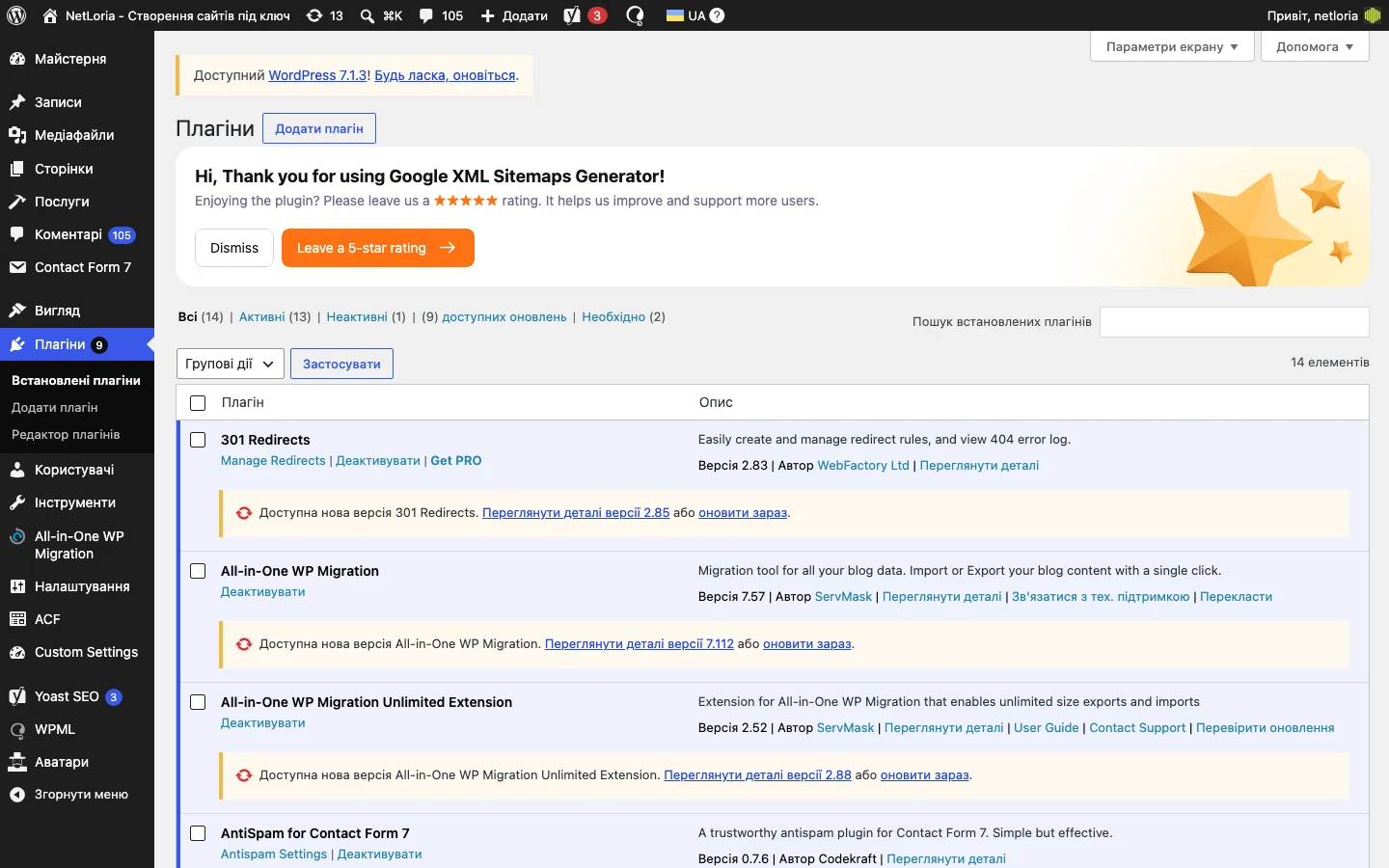
У таблиці плагінів кожен рядок показує назву, короткий опис, версію, автора і посилання “Активувати”/”Деактивувати” та “Видалити”. Активний плагін працює на сайті прямо зараз; неактивний — встановлений, але вимкнений (код є на сервері, але не виконується, і жодним чином не впливає на роботу сайту, доки хтось свідомо не активує його знову).
Для прикладу, на цьому самому сайті зараз активні: ACF Pro, Yoast SEO, WPML (Sitepress Multilingual CMS), Contact Form 7 разом із розширенням захисту від спаму для форм, All-in-One WP Migration для резервного копіювання й перенесення сайту, Classic Editor (класичний редактор замість блокового Gutenberg) і окремий плагін для коректної транслітерації кириличних URL-адрес (Cyr2Lat) — конкретний набір завжди індивідуальний під задачі проєкту, і зовсім не обов’язково включає кожну категорію зі списку вище.
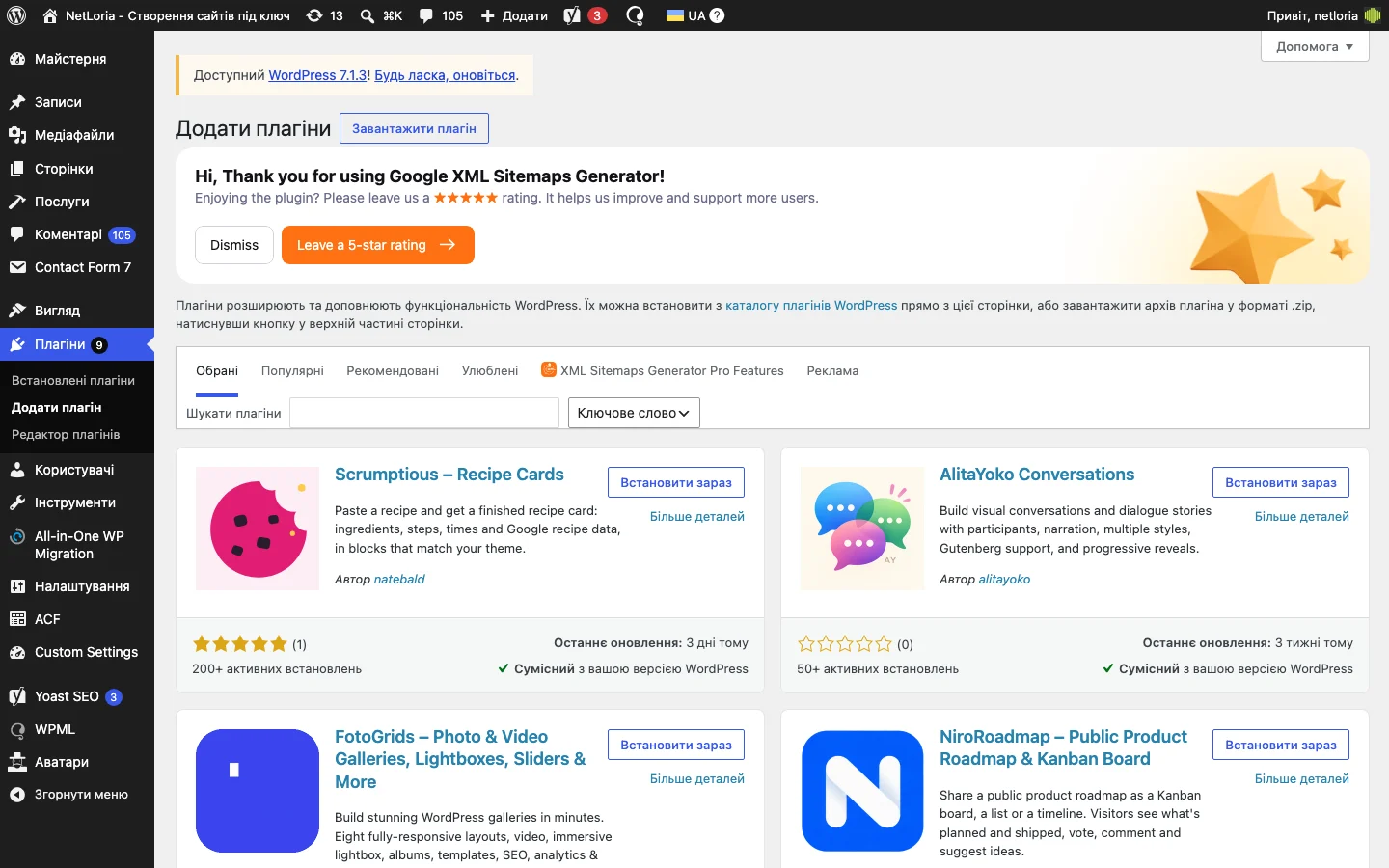
Розділ “Додати новий” у меню “Плагіни” відкриває пошук прямо в офіційному каталозі WordPress.org — мільйони перевірених розширень. Перед встановленням нового плагіна варто подивитись на три показники, що видно прямо в картці результату пошуку:
Кожен активний плагін — це додатковий код, що виконується при кожному завантаженні сторінки, додатковий потенційний вектор для вразливостей безпеки і додаткова точка, де може виникнути конфлікт із темою чи іншим плагіном. Типова практична межа для більшості бізнес-сайтів — приблизно 10-20 активних плагінів; значно більша кількість зазвичай означає накопичені “про всяк випадок” розширення, частина з яких уже не використовується.
Перед встановленням нового плагіна варто задати собі питання: чи не вирішує цю саму задачу вже встановлений плагін чи сама тема сайту? Дублювання функціоналу (наприклад, два різні плагіни SEO одночасно) не підсилює результат, а частіше створює конфлікти — обидва намагаються керувати тими самими meta-тегами.
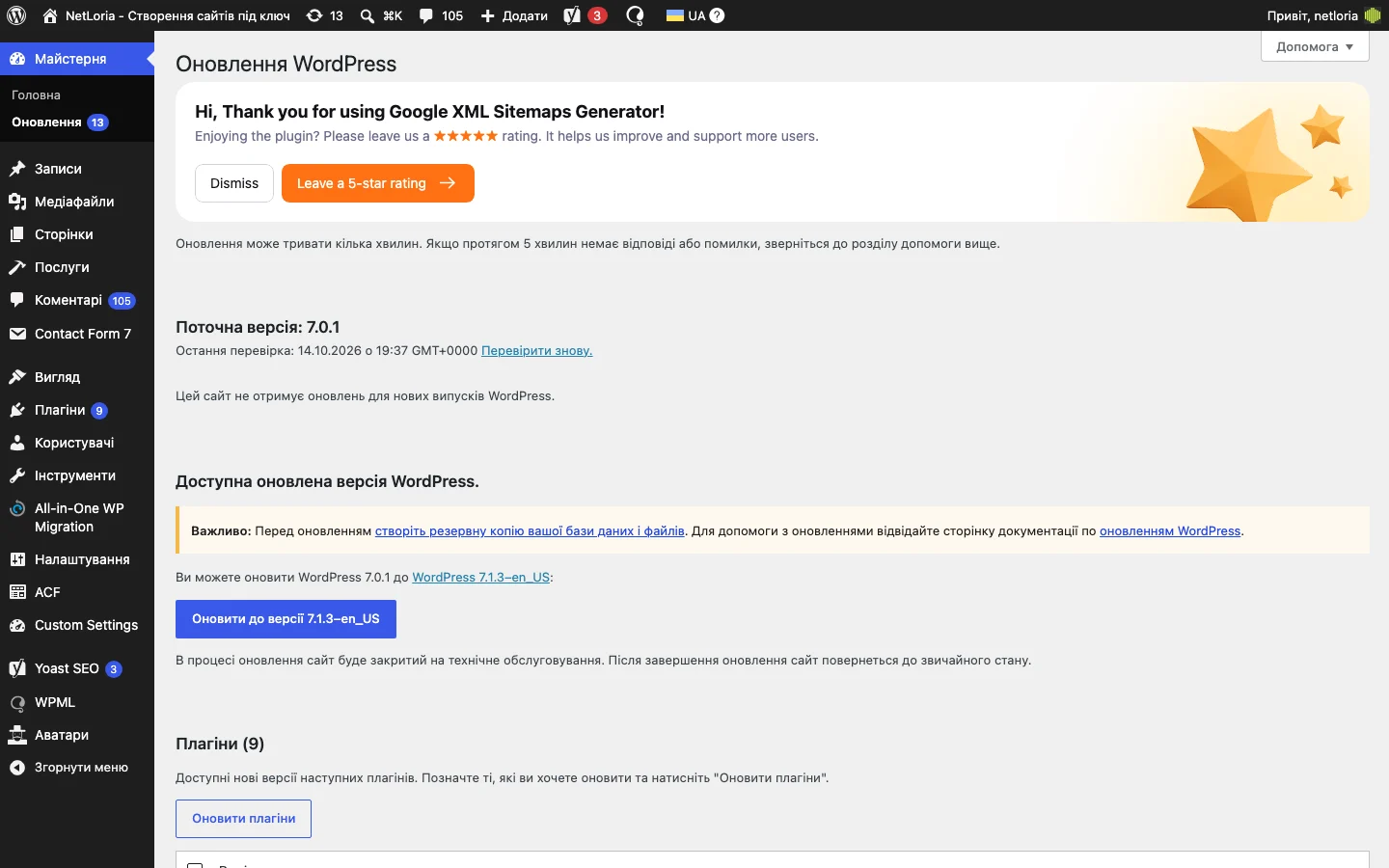
У розділі “Плагіни” біля кожного застарілого розширення з’являється позначка про доступне оновлення. Відкладання оновлень “про всяк випадок, щоб нічого не зламати” — поширена, але ризикована звичка: більшість оновлень плагінів виходять саме для закриття знайдених вразливостей безпеки. Застарілий, неоновлений плагін — одна з найчастіших причин злому сайтів на WordPress узагалі.
Розумний компроміс для сайтів без окремого технічного супроводу: оновлювати плагіни регулярно (наприклад, раз на тиждень-два), попередньо переконавшись, що є свіжа резервна копія сайту на випадок, якщо конкретне оновлення викличе конфлікт із темою.
| Категорія | Задача | Приклади |
|---|---|---|
| SEO | Налаштування для пошукових систем | Yoast SEO, Rank Math |
| Форми | Збір заявок і звернень | Contact Form 7, WPForms |
| Кастомні поля | Структурований контент поза звичайним текстом | ACF, Toolset |
| Кешування/швидкість | Прискорення завантаження сторінок | WP Rocket, W3 Total Cache |
| Безпека | Захист від злому й спроб підбору паролів | Wordfence, Sucuri |
| Багатомовність | Переклад і перемикач мов | WPML, Polylang |
| E-commerce | Інтернет-магазин, кошик, оплата | WooCommerce |
| Резервні копії | Автоматичне збереження бекапів | UpdraftPlus, Duplicator |
Один із найбільш лячних для власника сайту сценаріїв — після активації нового плагіна чи оновлення сайт (а іноді й сама адмінка) показує порожню білу сторінку замість контенту. Це зазвичай означає конфлікт коду між плагінами чи несумісність з поточною версією PHP на сервері. Якщо доступ до адмінки ще є — рішення просте: деактивувати щойно встановлений чи оновлений плагін через список плагінів. Якщо ж і сама адмінка недоступна, деактивувати плагін можна через файловий менеджер хостингу чи FTP, перейменувавши папку конкретного плагіна у `wp-content/plugins/` — WordPress автоматично вважає перейменовану папку неактивним плагіном і перестає його завантажувати. Це одна з небагатьох ситуацій, де варто одразу звертатись до розробника чи техпідтримки хостингу, а не намагатись виправити самостійно навмання.
Це ще одне часте джерело плутанини. Тема (Theme) визначає загальний візуальний вигляд сайту — макет, кольори, типографіку, структуру сторінок. Плагін додає функціональність незалежно від візуального оформлення — форма зворотного зв’язку працюватиме однаково, яку б тему не встановили. Можна змінити тему сайту, і всі плагіни продовжать працювати (хоча візуальна інтеграція може вимагати додаткового налаштування); але не можна “замінити плагін темою” — це принципово різні типи розширень.
Якщо сайт поводиться дивно (помилка на сторінці, конфлікт стилів) і є підозра, що причина — один із плагінів, перший крок — по черзі деактивувати плагіни (не видаляючи) і перевіряти, чи зникла проблема. Деактивація вимикає код, не видаляючи налаштування плагіна — повторна активація повертає все як було. Видалення ж стирає і самі налаштування, тому варто видаляти плагін лише тоді, коли точно вирішено більше ним не користуватися.
Безпека сайту — це не лише своєчасні оновлення плагінів, а ширше коло практик, що включає й поведінку самих людей із доступом до адмінки. Ми детальніше писали про типові сценарії злому і конкретні дії по відновленню в матеріалі сайт зламали, що робити.
Технічно так само через “Завантажити плагін” і вибір ZIP-файлу, завантаженого з офіційного сайту розробника платного плагіна (каталог WordPress.org показує лише безкоштовні). Різниця лише у способі отримання файлу й наявності ліцензійного ключа для оновлень.
Контент, уже введений у кастомні поля, фізично залишиться в базі даних, але сайт перестане правильно його показувати й редагувати, поки плагін знову не активовано — деякі блоки сторінки можуть виглядати порожніми або зламаними. Це не руйнує дані назавжди, але видимо ламає сайт для відвідувачів, поки плагін неактивний.
Назва й опис плагіна в списку зазвичай дають підказку. Якщо незрозуміло, безпечніший спосіб перевірки — деактивувати його на кілька хвилин (бажано в момент низького трафіку) і подивитись, яка функція сайту перестала працювати, після чого одразу активувати назад, якщо функція виявилась потрібною.
Безпечніше оновлювати по одному чи невеликими групами, перевіряючи роботу сайту між оновленнями — так простіше визначити, яке саме оновлення спричинило проблему, якщо вона виникне, замість гадати серед десятка одночасно оновлених плагінів.
Ні, плагін безпеки — один шар захисту, а не повна гарантія. Регулярні оновлення, надійні паролі, обмежений доступ до адмінки й резервні копії лишаються необхідними незалежно від того, чи встановлено плагін безпеки.
Універсального числа немає — важливіша не кількість сама по собі, а те, чи кожен плагін дійсно активно використовується. Орієнтовно 10-20 активних, добре підтримуваних плагінів — нормальна ситуація для більшості сайтів; тривога повинна виникати не від самої цифри, а від виявлення неактивних чи забутих розширень, які ніхто вже не пам’ятає навіщо ставили.
Неактивний плагін не виконує код і не становить прямої загрози, але його файли все одно лежать на сервері й іноді забуваються при оновленнях ядра WordPress, що може створити вразливість пізніше. Якщо немає конкретного планованого використання в найближчі місяці, безпечніше видалити й за потреби встановити знову пізніше — встановлення нового плагіна з каталогу займає буквально хвилину, тож “про запас” рідко виправдовує ризик.