⚡ Стисла відповідь: ACF (Advanced Custom Fields) — це плагін, що додає до записів і сторінок WordPress власні, нестандартні поля: ціну послуги, короткий опис для картки, список переваг, галерею до кейсу — усе, що не вміщується у звичайний текстовий редактор за замовчуванням. Якщо на вашому сайті під основним текстом запису є додаткові структуровані поля для заповнення (а не просто порожнє поле контенту) — це, найімовірніше, і є ACF. Самі поля налаштовує розробник один раз під структуру сайту; власнику залишається лише регулярно заповнювати вже готові поля конкретними значеннями.
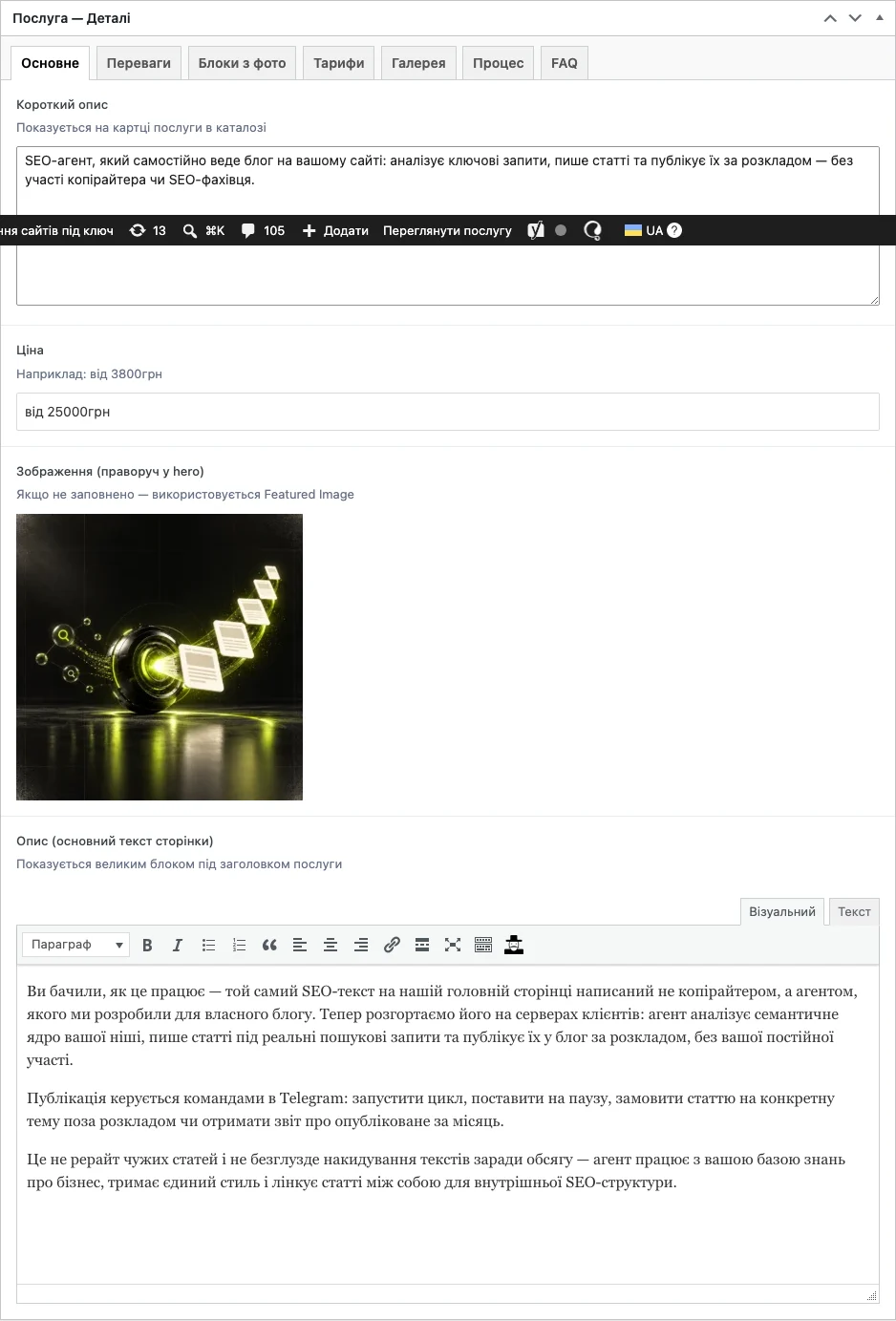
Якщо відкрити редагування, наприклад, послуги чи товару на сайті й побачити під основним редактором блок із підписаними полями на кшталт “Ціна”, “Короткий опис”, “Галерея зображень” — це не стандартна функція WordPress, а розширення, додане спеціально під структуру саме цього сайту. У переважній більшості випадків за цим стоїть плагін ACF — один із найпопулярніших плагінів екосистеми WordPress, встановлений на мільйонах сайтів саме для таких задач.
Звичайний редактор блоків чудово підходить для вільного тексту — статті блогу, опис “Про нас”. Але для контенту з чіткою, повторюваною структурою (картка послуги завжди має назву, ціну і короткий опис; картка товару завжди має артикул, розмір, колір) вільний текстовий редактор незручний і ризикований: немає гарантії, що редактор не забуде вказати ціну чи випадково не зламає форматування картки.
ACF вирішує це, виносячи кожен такий структурний елемент в окреме, підписане поле. Розробник один раз визначає: “у цього типу запису є поле Ціна (число), поле Короткий опис (текст), поле Галерея (зображення)” — і далі кожен новий запис цього типу автоматично показує ці самі поля для заповнення, у тому самому порядку, без можливості випадково щось пропустити чи поламати структуру.
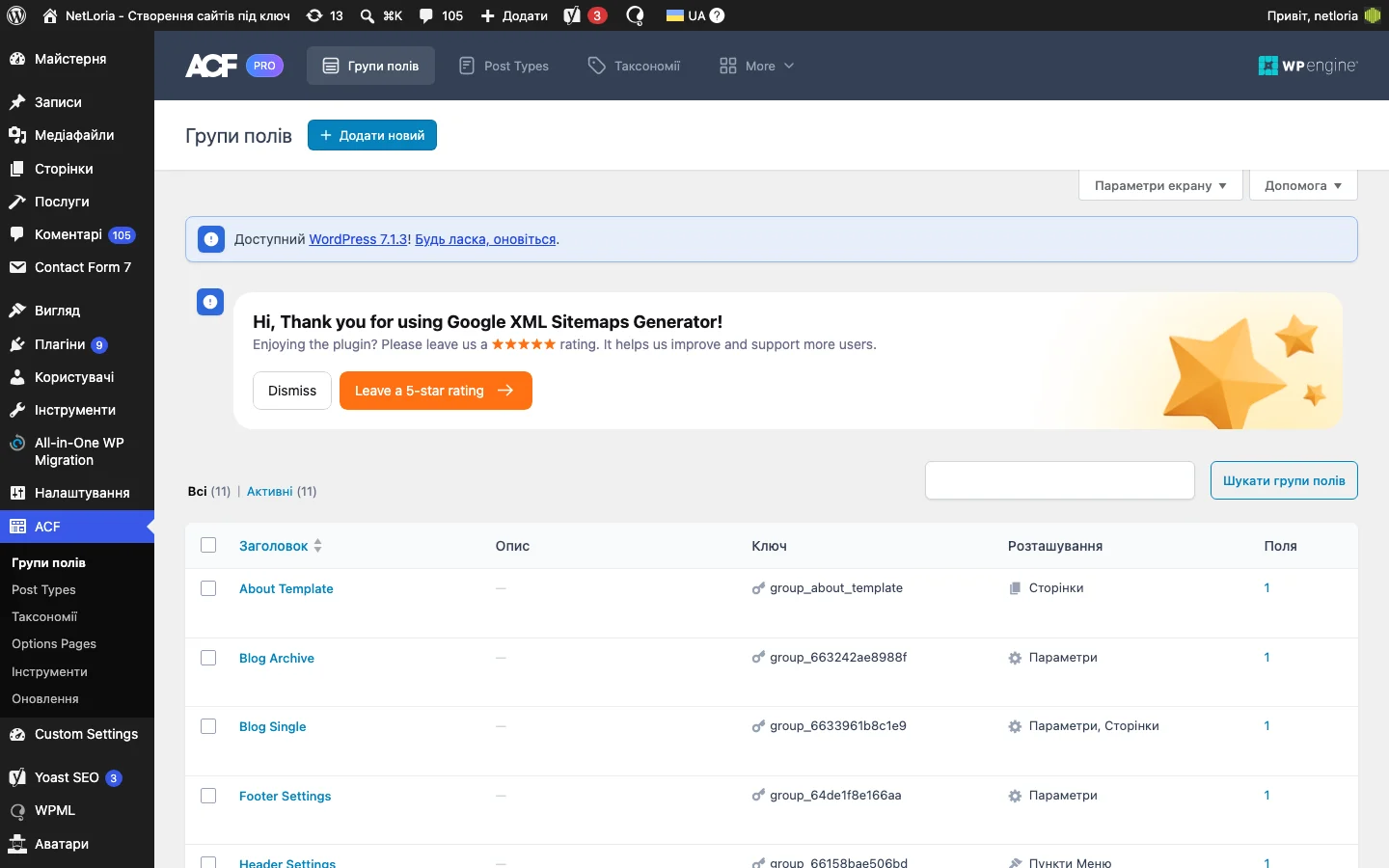
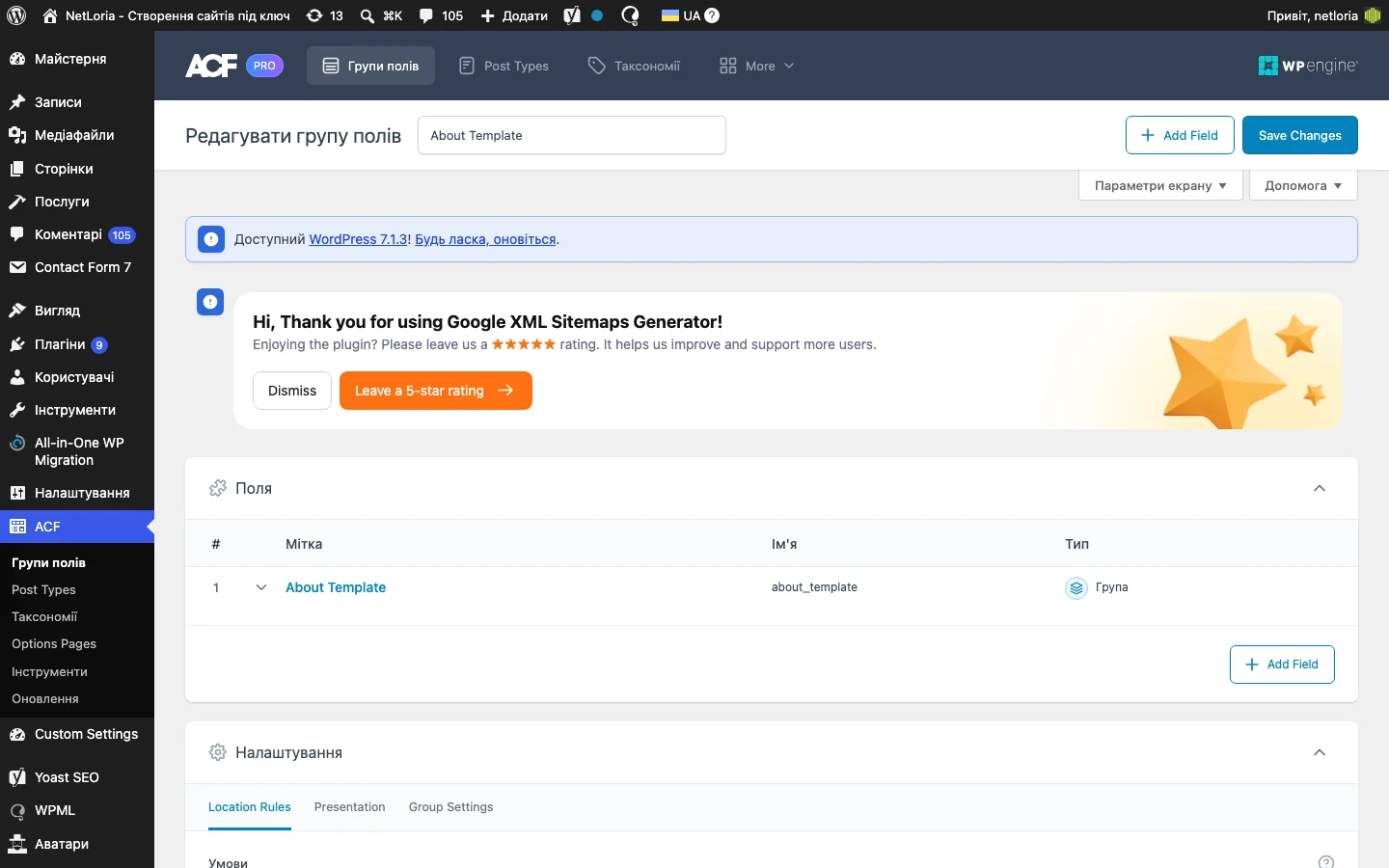
Кастомні поля ACF зазвичай з’являються просто під основним текстовим редактором запису чи сторінки, оформлені як окремий блок з назвою групи полів (наприклад, “Деталі послуги”). Якщо на сайті встановлено ACF Pro, в бічному меню адмінки також є окремий пункт (зазвичай підписаний просто “ACF”, або “Custom Fields” чи “Групи полів” залежно від версії й налаштувань) — там розробник керує тим, які поля й де саме з’являються. Власнику сайту туди зазвичай заходити не потрібно: це налаштування структури, а не заповнення контенту.
Повторювач вартий окремої уваги, бо саме він найчастіше плутає нових редакторів контенту. Візуально це виглядає як список рядків із кнопками “Додати рядок” і хрестиком для видалення рядка. Кожен рядок — незалежний набір підполів. Типовий приклад використання — блок поширених запитань на сторінці послуги: один рядок повторювача = одна пара “питання + відповідь”, і таких рядків можна додати стільки, скільки потрібно, без втручання розробника.
Головне правило роботи з повторювачем: порядок рядків на сторінці відповідає порядку рядків у списку редагування — перетягування рядка мишею за позначку зліва міняє порядок відображення на сайті.
Спокуса обійти структуровані поля й просто дописати ціну чи характеристики прямо в основний текстовий редактор існує завжди — здається швидше. Але це ламає роботу шаблону сторінки: якщо тема сайту запрограмована показувати ціну окремим стилізованим блоком у певному місці картки (беручи значення саме з ACF-поля “Ціна”), а ціну написали просто текстом у вільному контенті, на сторінці буде одразу два місця з інформацією про ціну — одне порожнє стилізоване (бо поле ACF не заповнене), інше випадково вставлене в текст не там, де мало б бути за дизайном.
| Тип контенту | Типові ACF-поля | Чому не вистачило б звичайного редактора |
|---|---|---|
| Картка послуги | Ціна, короткий опис, іконка, FAQ-повторювач | Потрібен однаковий стилізований вигляд картки для кожної послуги |
| Кейс/портфоліо | Клієнт, рік, галерея, посилання на результат | Галерея і метадані виводяться в окремих візуальних блоках шаблону |
| Команда/співробітники | Посада, фото, соцмережі, короткий опис | Однакова структура картки для кожного співробітника на сторінці “Команда” |
| Головна сторінка (Hero) | Заголовок, підзаголовок, фонове зображення, кнопка | Hero-блок — унікальний дизайн-елемент, не частина звичайного тексту сторінки |
ACF Pro дозволяє налаштувати так звану умовну логіку (Conditional Logic) — поле з’являється на екрані редагування, тільки якщо інше поле має певне значення. Наприклад, поле “Посилання на відео” з’являється лише тоді, коли в полі “Тип медіа” вибрано значення “Відео”, а не “Зображення”. Це не щось, що налаштовує власник сайту щодня, але корисно розуміти, чому іноді під час заповнення контенту одні поля “зникають” або “з’являються” залежно від того, що вибрано вище.
Крім полів на окремих записах, ACF Pro дозволяє створити окрему “сторінку опцій” — набір полів, що стосуються всього сайту загалом, а не одного конкретного запису: наприклад, номер телефону у шапці сайту, посилання на соцмережі у футері, текст банера знижки. Такі поля зазвичай зʼявляються в бічному меню адмінки як окремий пункт (наприклад, “Налаштування сайту” чи “Тема: Загальні налаштування”) — і зміна значення там одразу відображається всюди на сайті, де це поле використовується в шаблоні.
Структуровані поля на кшталт ACF — це саме те, що дозволяє сторінкам послуг на сайті мати узгоджений вигляд, незалежно від того, хто саме заповнював контент. Ми писали окремо про те, що входить у розробку корпоративного сайту — структура ACF-полів зазвичай закладається саме на цьому етапі проєктування.
Технічно так, якщо у вас є доступ до розділу “Custom Fields” в адмінці і розуміння того, як поле прив’яжеться до шаблону відображення. Але нове поле саме по собі нічого не покаже на сайті, поки шаблон сторінки не “навчений” його виводити — це вже потребує правки коду теми розробником. Додавати нові поля без цього кроку має сенс лише для внутрішнього використання (наприклад, нотатки, не призначені для показу відвідувачам).
Сама структура полів видалиться, але значення, вже введені в записах, фізично залишаються в базі даних певний час — проте без визначення полів адмінка не покаже форму для їх редагування, і шаблон сайту може перестати коректно виводити ці дані на сторінці. Це дія, яку краще не робити без розробника, особливо на сайті, де вже є заповнений реальний контент, а не тестові дані.
Безкоштовна версія покриває базові типи полів (текст, число, зображення, вибір). Pro-версія додає репітери, галереї, гнучкий контент (Flexible Content) і сторінки опцій — саме ті можливості, що потрібні для складніших структур на кшталт FAQ-блоків чи налаштувань на рівні всього сайту.
Так, ACF дозволяє експортувати визначення груп полів у файл (PHP-код або JSON) і імпортувати на іншому сайті — це стандартна практика при переносі структури між dev-версією сайту й робочим (production) сервером, а також при створенні нового сайту на основі вже перевіреної структури попереднього проєкту.
Кожна група полів ACF має власні “правила розташування” (Location Rules) — умови, за яких вона з’являється: наприклад, “показувати тільки на записах типу Послуга” чи “тільки на сторінці Головна”. Це зроблено навмисно розробником, щоб поля для послуг не плутались із полями для звичайних статей блогу.
За замовчуванням стандартний пошук WordPress шукає лише в заголовку й основному тексті запису, не в значеннях ACF-полів. Якщо потрібно, щоб пошук враховував, наприклад, вміст поля “Короткий опис”, це окремо налаштовується розробником — сама по собі ця функціональність не вмикається автоматично при встановленні ACF.
Якщо конкретне значення справді недоречне для цього запису (наприклад, немає фото для одного з елементів галереї), варто уточнити в розробника, чи можна зняти позначку “обов’язкове” з цього поля — можливо, воно було позначене так помилково під час налаштування структури, а не навмисно.